Как сделать большие обои в Стиме
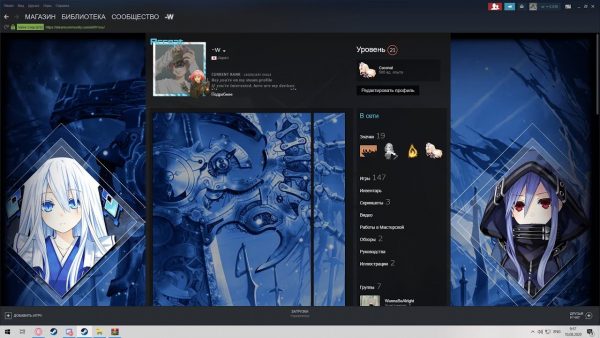
У каждого пользователей Steam есть возможность вносить индивидуальные изменения в свой аккаунт, чтобы придать ему оригинальность и неповторимость. Одним из самых эффективных способов сделать это является установка изысканных изображений в виде обоев на фон вашего профиля, которые будет видеть каждый при посещении вашей страницы.
Важность выбора правильных обоев заключается в их способности передать индивидуальность и заинтересовать посетителей вашего профиля. Подчеркнутое изображение, отображающее предпочтения, стиль или игровую тематику, моментально привлекает внимание. Установка качественных и привлекательных обоев, адаптированных к разрешению вашего экрана — это приоритет при создании неповторимого облика вашего аккаунта.
Однако найти подходящие обои может быть долгим и сложным процессом. Перед установкой обоев, рекомендуется использовать специальные сайты, предоставляющие широкий выбор изображений. Они позволяют вам изучить тысячи вариантов, выбрать наилучший вариант и затем загрузить его на ваш компьютер или облако. Это не только экономит ваше время, но и гарантирует получение качественного и оригинального материала.
Как настроить крупные обои в Steam
Настройка крупных изображений на фоне в клиенте Steam позволяет вам создавать уникальную и персональную атмосферу во время использования этой популярной игровой платформы. Данный раздел расскажет вам о том, как изменить фоновое изображение на более крупное и интересное без необходимости использования стандартных обоев, которые предлагает Steam.
Для настройки крупных обоев в Steam вам понадобится использовать сторонние программы, такие как Steam Customizer или Wallpaper Engine. Эти программы предоставляют различные функции и возможности для изменения внешнего вида Steam, включая изменение фонового изображения.
Оба рассмотренных варианта позволяют установить фоновое изображение произвольного размера, при этом поддерживая масштабирование и выравнивание изображения в нужном формате. Это позволяет использовать фотографии, арты или любые другие изображения по вашему вкусу в качестве обоев для Steam.
Чтобы установить крупные обои в Steam с помощью Steam Customizer, вам следует:
- Перейти на сайт Steam Customizer по ссылке steam пополнить.
- Выбрать подходящее фоновое изображение.
- Загрузить выбранное изображение в Steam Customizer.
- Настроить его размер, масштабирование и выравнивание.
- Скачать сгенерированный файл и установить его в качестве фонового изображения в Steam.
Wallpaper Engine предоставляет более широкие возможности для настройки фоновых изображений в Steam. Для того чтобы установить крупные обои с использованием Wallpaper Engine, вы должны:
- Установить программу Wallpaper Engine на ваш компьютер.
- Выбрать желаемое фоновое изображение из библиотеки Wallpaper Engine.
- Настроить размер, масштабирование и выравнивание изображения.
- Применить изменения и установить изображение в качестве фонового в Steam.
Теперь у вас есть возможность настроить крупные обои в Steam, чтобы создать уникальную и стильную обстановку во время использования платформы. Возможности настройки изображений с помощью Steam Customizer или Wallpaper Engine позволят вам полностью контролировать внешний вид Steam и наслаждаться новым обоим каждый день!
Выбор и загрузка обоев
В данном разделе мы рассмотрим процесс выбора и загрузки обоев для настройки интерфейса в популярной платформе Steam. Здесь вы найдете информацию о том, как подобрать и установить атмосферные изображения, создающие уникальную атмосферу при использовании Steam.
Перед тем, как приступить к выбору обоев, стоит уделить внимание различным синонимам и вариациям, которые можно применить. Решите, какую атмосферу вы хотите создать: стильную, яркую, минималистичную или украшенную яркими цветами. Затем, используя таблицу, которая представлена ниже, выберите изображение, соответствующее вашим предпочтениям.
| Стиль | Описание |
|---|---|
| Стильная | Обои с элегантными и изысканными деталями, создающими утонченную атмосферу. |
| Яркая | Обои с яркими оттенками и контрастами, которые придадут энергии вашему Steam-интерфейсу. |
| Минималистичная | Обои с простыми и чистыми линиями, добавляющими в вашу платформу нотку сдержанности. |
| Украшенная яркими цветами | Обои с насыщенными цветами, создающие веселую и праздничную атмосферу. |
Когда вы выбрали свой стиль, перейдите на сайт Steam и найдите соответствующую категорию с обоями. Загрузите выбранные изображения на свое устройство и затем следуйте инструкциям для установки обоев в Steam.
Изменение размера обоев
Раздел Изменение размера обоев предназначен для тех, кто хочет приспособить обои под свои предпочтения и потребности. В данном разделе мы рассмотрим способы изменения размера изображений на рабочем столе, позволяющие достичь оптимального соотношения пропорций и качества.
Преобразование размера
Если вам требуется увеличить или уменьшить размер обоев, можно воспользоваться различными инструментами и программами. Некоторые из них предлагают возможность изменения размера без искажения пропорций, сохраняя при этом детализацию и четкость.
Приспособление обоев к разрешению дисплея
Часто возникает необходимость подогнать обои под разрешение экрана устройства. Для этого можно воспользоваться специальными программами или встроенными функциями операционной системы. Это позволит избежать искажений изображения и обеспечить комфортное использование обоев на любом устройстве.
Оптимизация изображений
Уменьшение размера обоев может быть необходимо для оптимизации загрузки рабочего стола или устройства с ограниченными ресурсами. Определенные инструменты позволяют уменьшить размер файлов без значительной потери качества изображения, сохраняя его визуальное воздействие.
Примеры программ и инструментов
На рынке существует множество программ и онлайн-сервисов, предлагающих возможности изменения размера обоев. Отличаются они функциональностью, удобством использования и доступностью. Некоторые из них включают инструменты для редактирования изображений, фильтры и эффекты, которые позволяют более творчески подойти к процессу изменения размера.
Правильное разрешение для обоев
Выбор правильного разрешения обоев – важный шаг в создании эстетически привлекательного интерфейса на платформе Steam. Разрешение обоев определяет качество изображения на экране, его четкость и детализацию. Чтобы достичь наилучшего результата, следует учесть несколько ключевых факторов.
- Размер экрана: физические характеристики монитора или устройства определяют оптимальное разрешение обоев. Большие экраны имеют высокую плотность пикселей, поэтому требуют более высокого разрешения для сохранения четкости изображения.
- Пропорции изображения: необходимо учитывать соотношение сторон экрана, чтобы изображение полностью заполнило его без искажений. Пропорции 16:9 и 16:10 наиболее распространены, но также возможны другие варианты.
- Оригинальное разрешение: исходное разрешение обоев должно быть достаточно высоким, чтобы изображение сохраняло свою качественную и детализированную форму при масштабировании на различные экраны.
- Формат файла: для обоев рекомендуется использовать форматы с поддержкой высокого качества изображения, такие как JPEG или PNG. Онлайн-каталоги обоев на Steam предлагают подробные требования к формату изображений.
Учитывая все эти факторы, можно определить идеальное разрешение обоев, которое обеспечит максимальную четкость и эстетическое удовольствие при использовании Steam.
Настройка обоев для разных экранов
В данном разделе рассмотрим процесс настройки качественных изображений заднего фона на разных типах и размерах экранов. Подобный функционал предоставляется не только в Steam, но и в других платформах, позволяя пользователям создать уникальную атмосферу на рабочем столе или домашней странице.
Настройка обоев для разных экранов не требует специальных навыков и занимает лишь несколько простых шагов. Подбор подходящего и качественного изображения, адаптация его размеров и расположение на экране — все эти элементы позволят создать гармоничный и эстетически приятный внешний интерфейс вашего устройства.
Основным аспектом при настройке обоев для разных экранов является подбор изображения с соответствующим разрешением и пропорциями ширины-высоты. Важно учесть, что на разных экранах и устройствах пропорции могут отличаться, поэтому необходимо выбрать изображение, которое будет подстраиваться под требуемые параметры в соответствии с каждым устройством.
Помимо подбора изображения с правильными пропорциями, можно также воспользоваться специальным программным обеспечением для настройки обоев, которые автоматически подгонят изображение под требуемые размеры и форматы экрана. В некоторых случаях, такая программа может даже предложить варианты автоматического обработки изображения, например, его размытие или уточнение, чтобы оно вписывалось в выбранный формат экрана.
Регулировка яркости, контрастности и насыщенности изображения также является важным аспектом при настройке обоев для разных экранов. Корректная настройка данных параметров позволит создать более приятные и удобные условия для работы или отдыха на вашем устройстве.
Установка анимированных обоев
- 1. Идентифицируйте поддерживаемую операционную систему.
- 2. Найдите подходящий источник анимированных обоев.
- 3. Скачайте анимированные обои на ваше устройство.
- 4. Откройте программу или настройки, где вы можете установить обои.
- 5. Выберите скачанные анимированные обои из списка доступных опций.
- 6. Настройте параметры обоев, если это необходимо.
- 7. Примените изменения и наслаждайтесь новыми анимированными обоями на вашем рабочем столе!
Установка анимированных обоев дает вам возможность создать динамичную и привлекательную атмосферу на вашем рабочем столе, отображая движущиеся изображения, анимации и видео. Процесс установки достаточно прост и может быть выполнен на различных операционных системах. Выберите свои любимые анимированные обои и наслаждайтесь уникальным визуальным опытом прямо на вашем рабочем столе!
Добавление собственных изображений в Steam
В данном разделе рассмотрим процесс добавления собственных изображений в популярную платформу Steam. Вы узнаете, как индивидуализировать свой профиль, добавив в него персональные фотографии и заставки.
Для того чтобы придать своему аккаунту на Steam уникальный вид, можно загрузить собственные изображения и использовать их в качестве аватара, обложки профиля или в качестве фоновых изображений на странице. Это позволит выделиться среди других пользователей и создать неповторимый имидж.
Однако перед тем, как приступить к добавлению собственных изображений, важно ознакомиться с правилами использования контента на платформе Steam. Компания Valve, разработчик Steam, имеет определенные требования и ограничения, касающиеся загружаемых изображений. Некорректное содержание или нарушение авторских прав могут повлечь за собой неприятные последствия.
После того как вы ознакомились с правилами и подготовили необходимые изображения, можно приступать к добавлению их на платформу. Вам потребуется перейти в настройки профиля и найти соответствующие разделы, где можно загрузить изображения. Обратите внимание, что некоторые функции могут быть доступны только для пользователей с определенным уровнем привилегий.
После успешной загрузки изображения вы сможете увидеть его в нужных разделах вашего профиля. В некоторых случаях могут быть ограничения по размеру или формату изображений, поэтому рекомендуется заранее ознакомиться с требованиями и подготовить изображения в соответствии с ними.
Также стоит отметить, что добавленные изображения могут быть видимы только вам или быть доступными для просмотра другим пользователям в зависимости от выбранных настроек конфиденциальности. Вы всегда можете изменить эти настройки в профиле.
Настройка обоев для Steam Overlay
- Установка пользовательских обоев:
-
- Ваша игровая библиотека может стать более уникальной благодаря возможности установки собственных фоновых изображений. Подключите обои, которые подчеркнут вашу индивидуальность и создадут погружение в эстетическую атмосферу вашего выбранного тайтла.
- Выбор изображений из коллекции Steam:
-
- Steam предлагает вам выбор изображений из различных категорий и тематик. Обновляйте фоновые изображения своей библиотеки Steam Overlay, чтобы они соответствовали вашим настроениям и предпочтениям.
- Проверка совместимости обоев:
-
- Убедитесь, что выбранные вами обои будут отображаться корректно в Steam Overlay. Проверьте разрешение, проценты загрузки и правильное отображение цветов для оптимального игрового опыта.
- Настройка прозрачности обоев:
-
- Подстраивайте прозрачность фоновых изображений, чтобы они сочетались с интерфейсом Steam Overlay и не мешали просмотру информации во время игры.
Следуя этим рекомендациям, вы сможете настроить обои для Steam Overlay в соответствии с вашими желаниями и предпочтениями, добавив неповторимый штрих к вашим игровым моментам.
Разрешение проблем с настройкой обоев в Steam
Данный раздел предлагает решения некоторых распространенных проблем, возникающих при настройке фоновых изображений в платформе Steam. Получить желаемый результат иногда бывает не так просто, и ниже представлены советы, которые помогут вам справиться с возможными трудностями.
- Проблема: Изображение обоев в Steam отображается искаженным или обрезанным
-
Решение: Первым шагом следует проверить соотношение сторон вашего фонового изображения. Убедитесь, что оно соответствует разрешению вашего монитора или экрана, чтобы избежать искажений и обрезки. Если необходимо, измените размер или обрежьте изображение, используя специальные программы для редактирования фотографий.
- Проблема: Фоновое изображение не отображается в Steam
-
Решение: Проверьте формат вашего изображения. Steam поддерживает форматы JPEG, PNG и GIF. Если ваше изображение имеет другой формат, сконвертируйте его в один из поддерживаемых форматов. Также убедитесь, что файл изображения находится в правильной директории, указанной в настройках Steam, и что название файла не содержит специальных символов или пробелов.
- Проблема: Фоновое изображение размыто или низкого качества
-
Решение: Если ваше изображение размыто или кажется низкого качества в Steam, возможно, оно имеет слишком низкое разрешение или недостаточное количество пикселей. В этом случае рекомендуется выбрать изображение с более высоким разрешением и качеством, чтобы получить более четкое и красивое отображение.
 (No Ratings Yet)
 Загрузка...